무엇이
궁금하세요?
아래에서 골라 누르면 바로 안내가 나옵니다.
음향
항목을 눌러 펼쳐 보세요. 처음이라면 위에서부터 차례로.
기본
딱 3가지만 기억하세요
오퍼룸의 큰 믹서(YAMAHA MG12XU) 기준. 이 3가지 밖의 것은 몰라도 됩니다.
줄(채널)마다 하나씩. 눌려 있으면 켜짐, 튀어나와 있으면 꺼짐.
"0" 눈금(위쪽 굵은 선)까지 올리는 게 기본. 크고 작게는 여기서만.
위쪽의 수많은 노브(GAIN, EQ 등)는 미리 맞춰둔 값. 건드리면 소리가 이상해집니다.
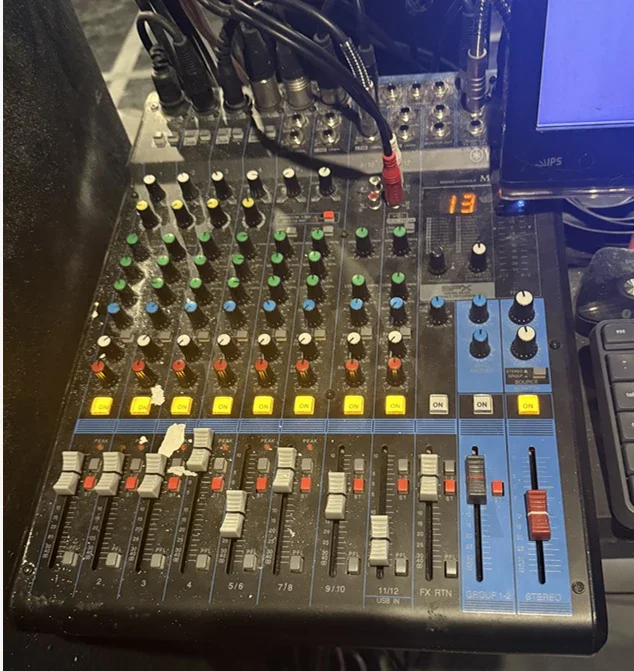
어떤 줄이 무슨 소리? (채널 지도)
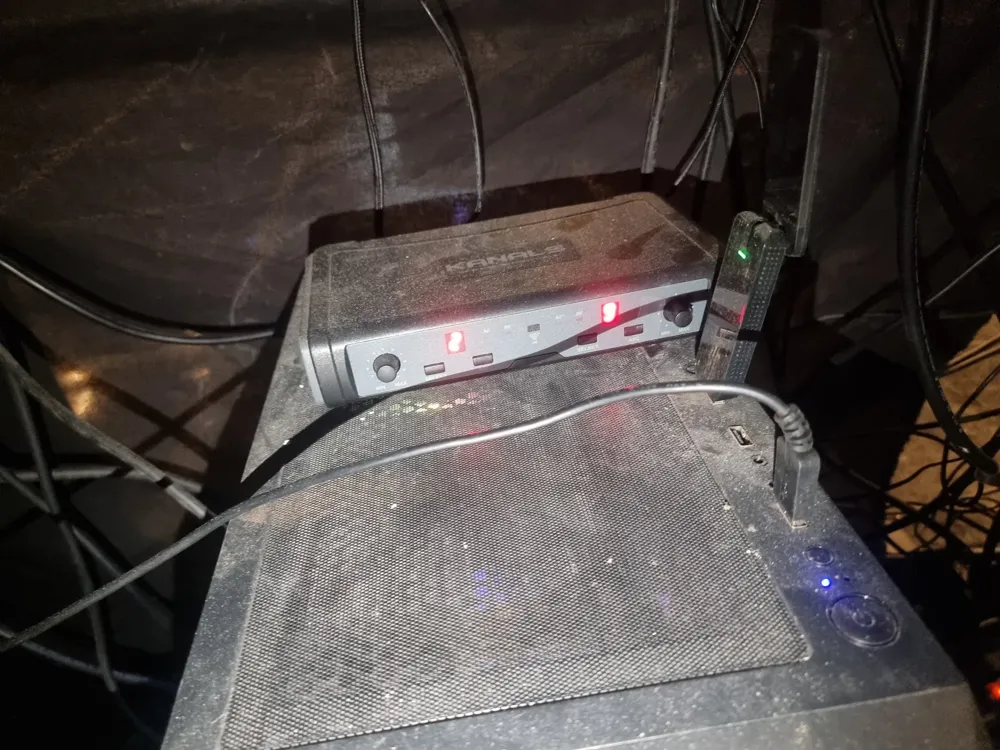
컴퓨터 본체 위 KANALS 수신기를 거쳐 들어와요. 각각의 음량은 수신기의 왼쪽/오른쪽 노브로.
야마하 DTX402K
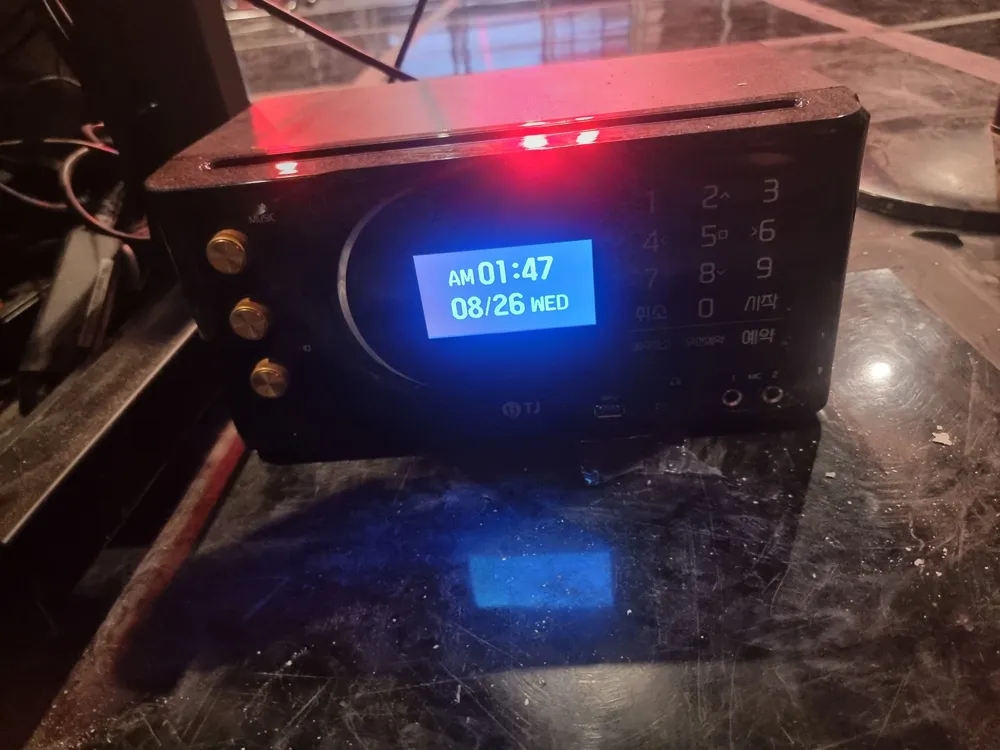
노래방 기기(TJ)가 이 줄로 고정 연결.
키보드·기타가 무대 옆 작은 믹서를 거쳐 들어와요.
줄 위쪽의 전환 버튼 — USB면 컴퓨터, LINE이면 블루투스.
따라 하기
마이크를 쓰고 싶어요
- 랙 맨 위 KANALS 수신기에서 마이크를 켠다마이크 1번 = 왼쪽 첫 번째 동그라미 버튼 꾹 / 마이크 2번 = 왼쪽에서 세 번째 동그라미 버튼 꾹
- 무선 마이크 본체의 전원을 켠다건전지는 AA — 여분은 직접 지참
- 콘솔에서 그 마이크 번호 줄(1번 또는 2번)의 노란 버튼을 누른다
- 그 줄의 슬라이더를 "0" 눈금까지 천천히 올린다소리가 작으면 조금 더, 크면 조금 내리면 끝
폰으로 노래를 틀고 싶어요 (블루투스)
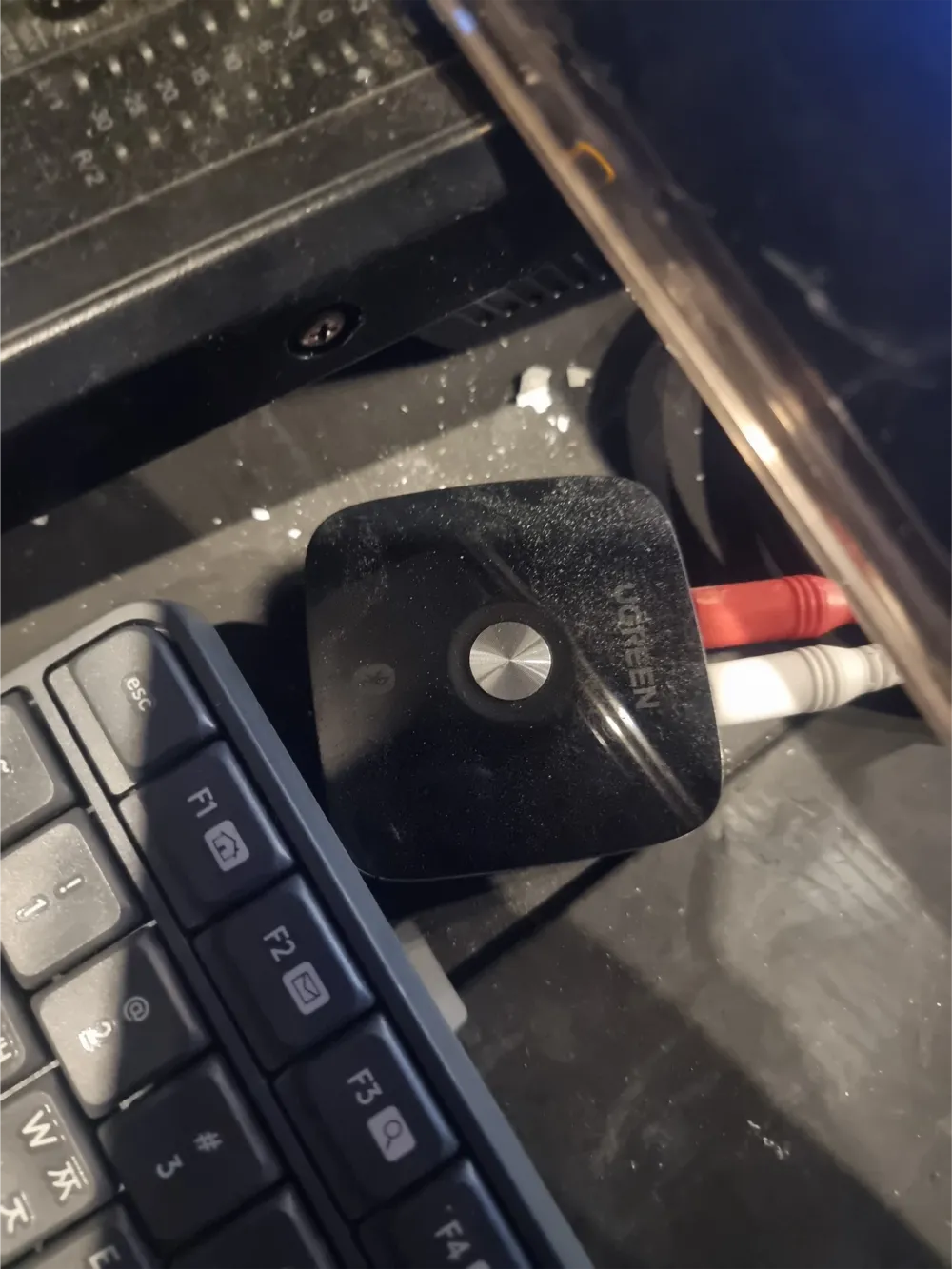
- 검은 사각형 UGREEN 기기의 가운데 은색 버튼을 빠르게 두 번 누른다파란불이 깜빡이면 준비 완료
- 폰 블루투스 목록에서 UGREEN을 눌러 연결한다
- 콘솔 11/12 줄의 전환 버튼이 LINE 쪽인지 확인한다
- 11/12 줄 노란 버튼 ON → 슬라이더를 "0"까지 올리고 폰에서 재생
컴퓨터 소리를 틀고 싶어요
- 콘솔 11/12 줄의 전환 버튼을 USB 쪽으로 누른다
- 11/12 줄 노란 버튼 ON → 슬라이더를 "0"까지 올린다
노래방을 틀고 싶어요
- 노래방 기기(TJ)의 왼쪽 아래 검은색 버튼을 눌러 켠다
- 모니터 앞 영상 전환기(LivePro L1)에서 2번 버튼을 누른다
- 전환기 가운데 T바를 반대쪽 끝까지 밀면 빔프로젝터에 노래방 화면이 뜬다
- 콘솔 5/6 줄(노래방 소리) 노란 버튼 ON → 슬라이더를 "0"까지 올린다
- 서랍의 노래방 리모컨으로 곡을 예약하고, 마이크는 "마이크를 쓰고 싶어요" 그대로
키보드·기타를 연결하고 싶어요
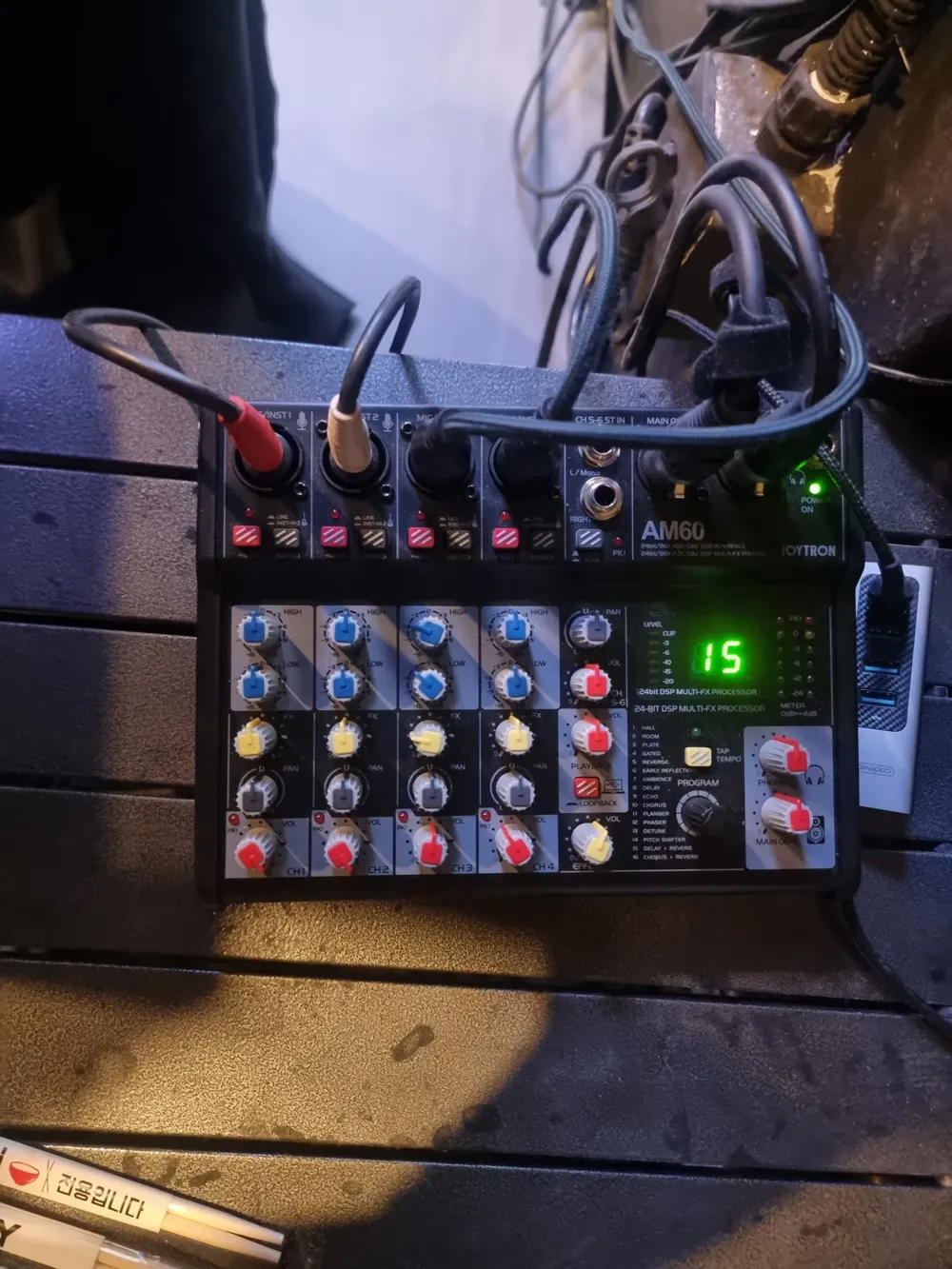
- 무대 옆 작은 믹서(AM60)에 꽂는다키보드는 1·2번, 기타는 3번 또는 4번(DI 박스)
- 작은 믹서에서 그 채널의 VOL 노브만 12시 방향으로다른 노브(FX·EQ·MAIN)는 그대로 두세요
- 오퍼룸 콘솔의 9/10 줄 노란 버튼 ON → 슬라이더를 "0"까지
장비 상세
채널 스트립의 노브들 (위에서 아래로)
입력 감도. 기본 크기를 잡는 곳. PEAK 빨간불이 가끔 깜빡이는 정도가 적정, 계속 켜지면 낮춥니다.
소리 크기 편차를 눌러주는 컴프레서. 잘 모르면 최소(0)로 둬도 됩니다.
음색. 기본은 전부 12시. 웅웅대면 LOW를 조금 내리고, 답답하면 HIGH를 조금 올립니다.
이 채널을 울림(리버브)으로 보내는 양. 보컬만 조금, 악기는 0이 기본.
좌우 스피커 배분. 기본 12시 고정.
실시간 음량. 새 마이크 세팅 순서: ① 페이더 0 눈금 ② 말하면서 GAIN으로 적정 음량 ③ 필요 시 EQ·FX.
오른쪽 마스터 구역 (FX RTN · GROUP · STEREO)
내장 이펙트(리버브 등)가 전체에 섞이는 총량. 울림이 과하면 이 페이더 하나만 내리면 됩니다. 이펙트 종류는 PROGRAM 노브로 선택 — 디스플레이 숫자가 프리셋 번호.
여러 채널을 묶어 쓰는 기능인데 기본 운영에선 안 씁니다. 채널 어사인은 전부 ST(스테레오)로.
공연장 전체 볼륨의 최종 관문(빨간 페이더). 기준은 0 눈금.
앰프 랙 — 수신기와 스피커 볼륨
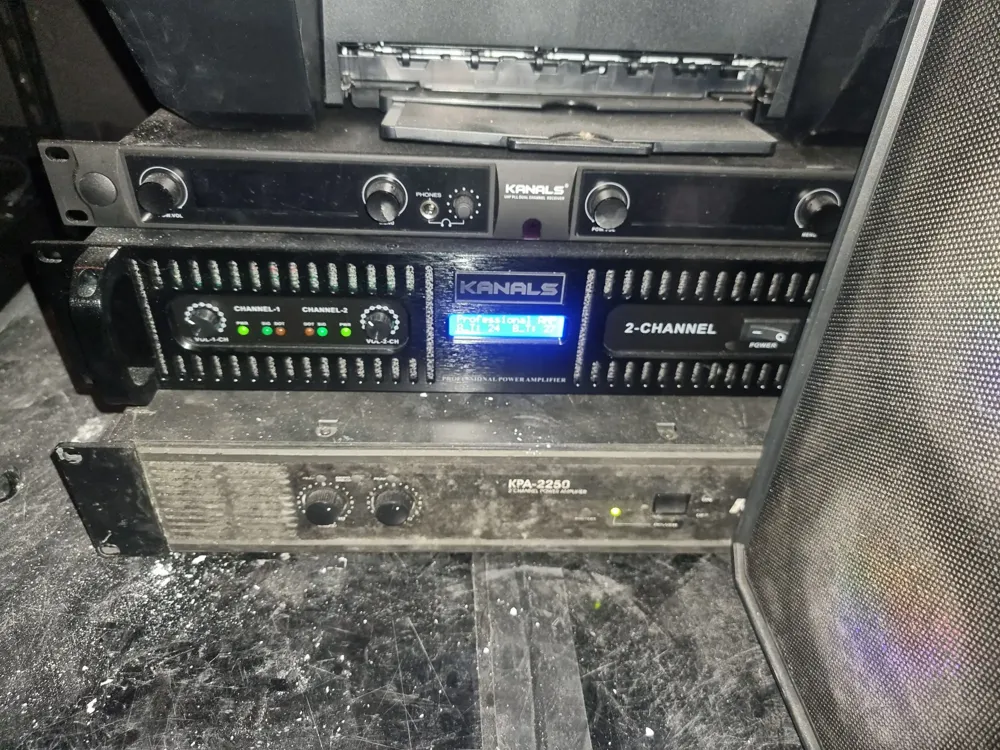
무선마이크 1·2번 수신기. 왼쪽 첫 번째 버튼 꾹 = 마이크 1, 왼쪽에서 세 번째 버튼 꾹 = 마이크 2 켜기/끄기.
메인 스피커의 최종 볼륨. VOL-1-CH·VOL-2-CH 노브. 평소엔 고정, 일상 음량은 콘솔에서.
모니터 스피커(연주자용) 볼륨. 전면 노브 2개.
무선마이크 3·4번 수신기 — 콘솔 3번 줄. 왼쪽 노브 = 마이크 3, 오른쪽 노브 = 마이크 4 볼륨.
무대 미니 믹서(AM60) 상세
CH1·2 전자키보드(커즈웨일 PC2X, 스테레오 — 같이 움직이기) / CH3·4 기타 DI 박스 / 5-6 예비 입력.
악기 간 밸런스는 VOL로. PAN·EQ 기본 12시, FX는 0 — 울림은 메인 콘솔에서 관리.
메인 콘솔로 보내는 총량. 세팅 후 고정, 공연 중 금지. 전체 크기는 오퍼룸 9/10 슬라이더로.
16가지 내장 이펙트·LOOPBACK·PLAYBACK은 기본 OFF.
조명
천장등은 태블릿, 무대 조명은 콘솔(wing), 미러볼은 리모컨.
기본 조명
천장 조명 — 벽걸이 태블릿 및 오퍼룸 태블릿
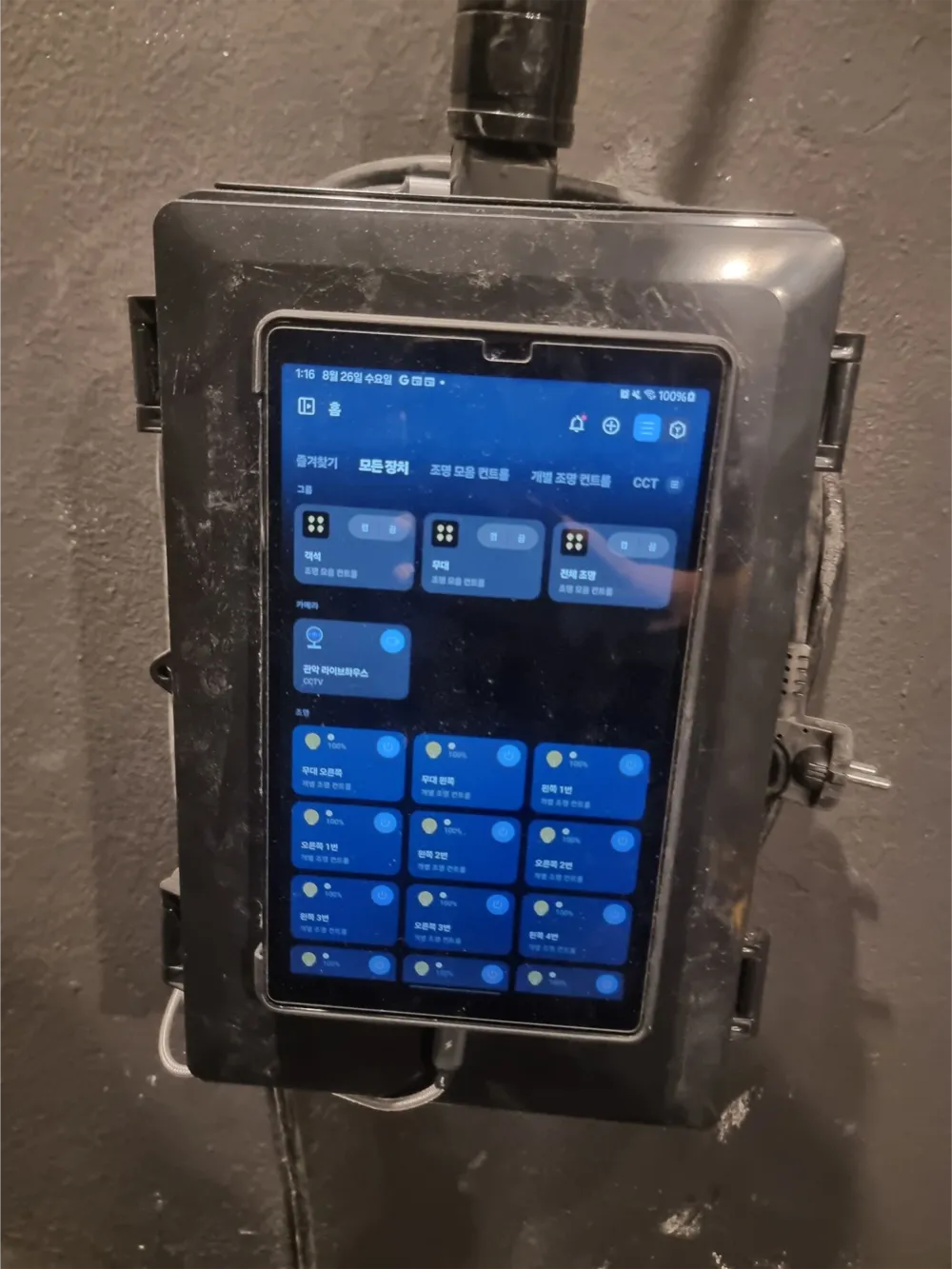
천장등을 켜고 끌 때 사용합니다. 화면 구성을 보면 직관적으로 이해됩니다.
터치로 각 조명의 색과 세기를 바꿀 수 있어요. 개별 컨트롤도 되고, 무대 / 객석 / 전체 조명 그룹으로 한 번에 켜고 끌 수도 있습니다.
입구 옆 인포메이션 벽 1대 + 오퍼룸 1대 — 어느 쪽에서 조작해도 같습니다.
미러볼
무대 왼쪽 위에 있습니다.
콘솔 옆 서랍의 곡선형 리모컨으로 켜기만 하면 됩니다.
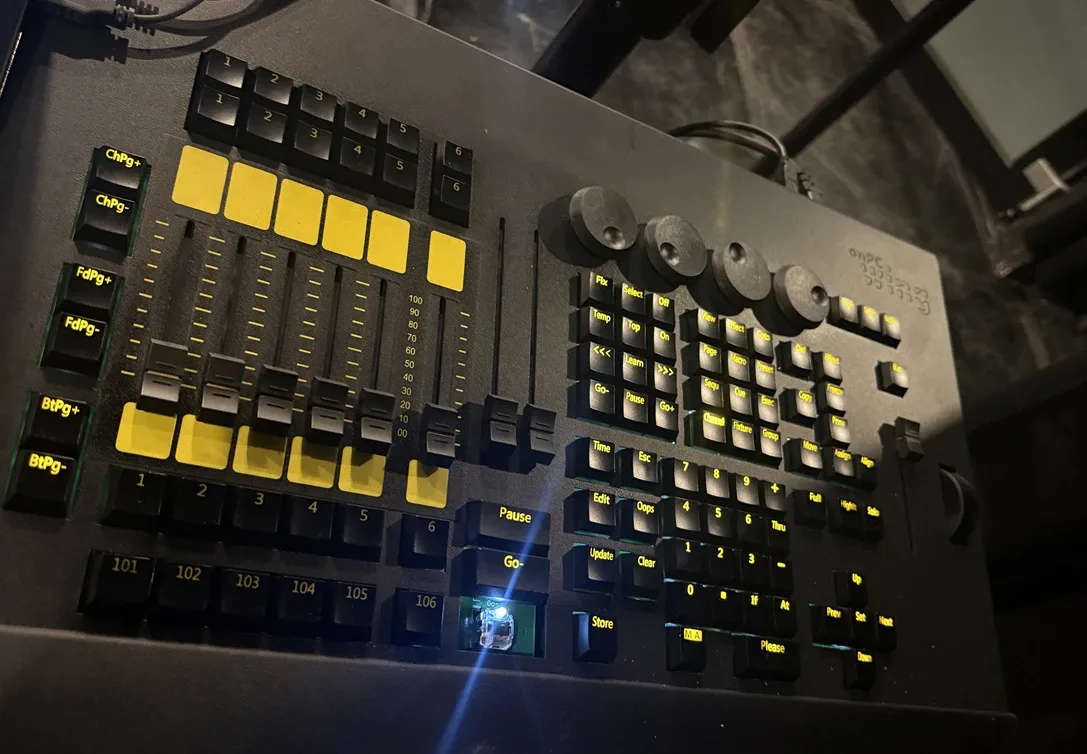
무대 조명 콘솔 (grandMA2 wing)
이것만 알면 됩니다 — 한눈에 보기
페이더 6개(구역 밝기) + 아래 버튼 6개(분위기 씬)가 전부입니다. 헷갈리면 106번(전체 끄기)을 누르면 리셋돼요. 노트북 화면은 만질 필요가 없습니다.
켜는 법 (부팅 순서)
- 노트북 전원을 켜고 Windows 로그인
- wing 전원을 켠다 (wing 뒷면 스위치)USB 케이블이 노트북에 꽂혀 있는지 확인
- 바탕화면의 grandMA2 onPC를 실행한다
- 팝업이 뜨면: 정품 확인 창은 닫고, "Command Wing Bar on Screen 2?"는 No
- 쇼파일 test.2가 자동으로 열렸는지 확인다른 쇼가 열렸으면: 노란 Backup 키 → Load Show → test.2 선택
- 화면 오른쪽 Grand Master 100% · B.O. 안 눌림 확인
- 페이더 1을 올려서 무대 조명이 켜지면 정상
페이더 1~6 — 구역 밝기
올리면 켜지고, 올린 만큼 밝아집니다. 절반 = 50% 밝기. 천천히 올리고 내리면 페이드인/아웃 연출. 여러 개 동시 사용 가능.
무대 흰색 조명 — 공연·행사 기본값. 뭘 켤지 모르겠으면 이것부터.
얼굴 조명 — 객석 뒤에서 무대를 비춤. 토크·스피치에 필수.
무빙헤드 2대의 흰색 빔 — 공간에 빔 라인.
무대 파랑-보라 워시 — 어둡고 감성적인 무드.
전체 최대 밝기 — 청소·셋업·정리용.
무빙헤드 블루-마젠타 빔 + 벌집렌즈 회전 — 몽환적 무드.
버튼 101~106 — 분위기 씬
한 번 누르면 켜지고, 다시 누르면 꺼집니다(토글). 예외: 105는 누르고 있는 동안만, 106은 리셋.
빨강→파랑→주황 순환 + 무빙헤드 회전. 신나는 곡.
파랑→보라→핑크 천천히 순환. 잔잔·감성.
웜톤 은은한 조명, 3초에 걸쳐 천천히 켜짐. BGM 타임.
모든 무대 조명 4색 순환 + 무빙헤드 회전. 파티·하이라이트.
흰색 스트로브(싸이키). 누르고 있는 동안만! 광과민성 주의 — 오래 누르지 마세요.
모든 조명 전체 끄기(리셋). 뭘 눌렀는지 모르겠으면 이걸. 누른 뒤 페이더도 전부 내려두기.
추천 조합
페이더 1 (70%) + 페이더 2 (50%)
페이더 2 (40%) + 버튼 102
버튼 101 + 페이더 2 낮게, 클라이맥스에 105 꾹
버튼 104 + 페이더 6
페이더 5만 올리기
나중에 누른 씬이 색을 덮어쓴 것 — 106 리셋 후 다시.
만지면 안 되는 것
영상
빔프로젝터에 뭘 띄울지는 영상 전환기(LivePro L1)가 결정합니다.
영상 전환기 (LivePro L1)
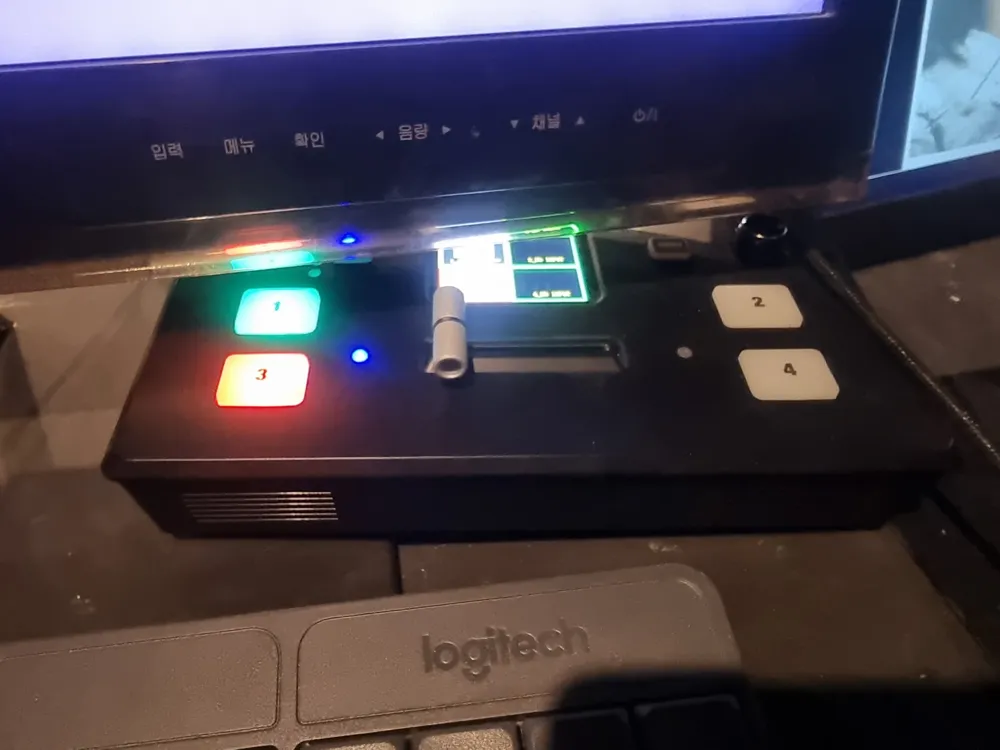
오퍼룸 PC
노래방 기기
노트북 (개인 노트북 연결용)
카메라 (공연 실황 중계)
빔프로젝터 HDMI 1번으로 나갑니다.
빔프로젝터 — 천장 설치
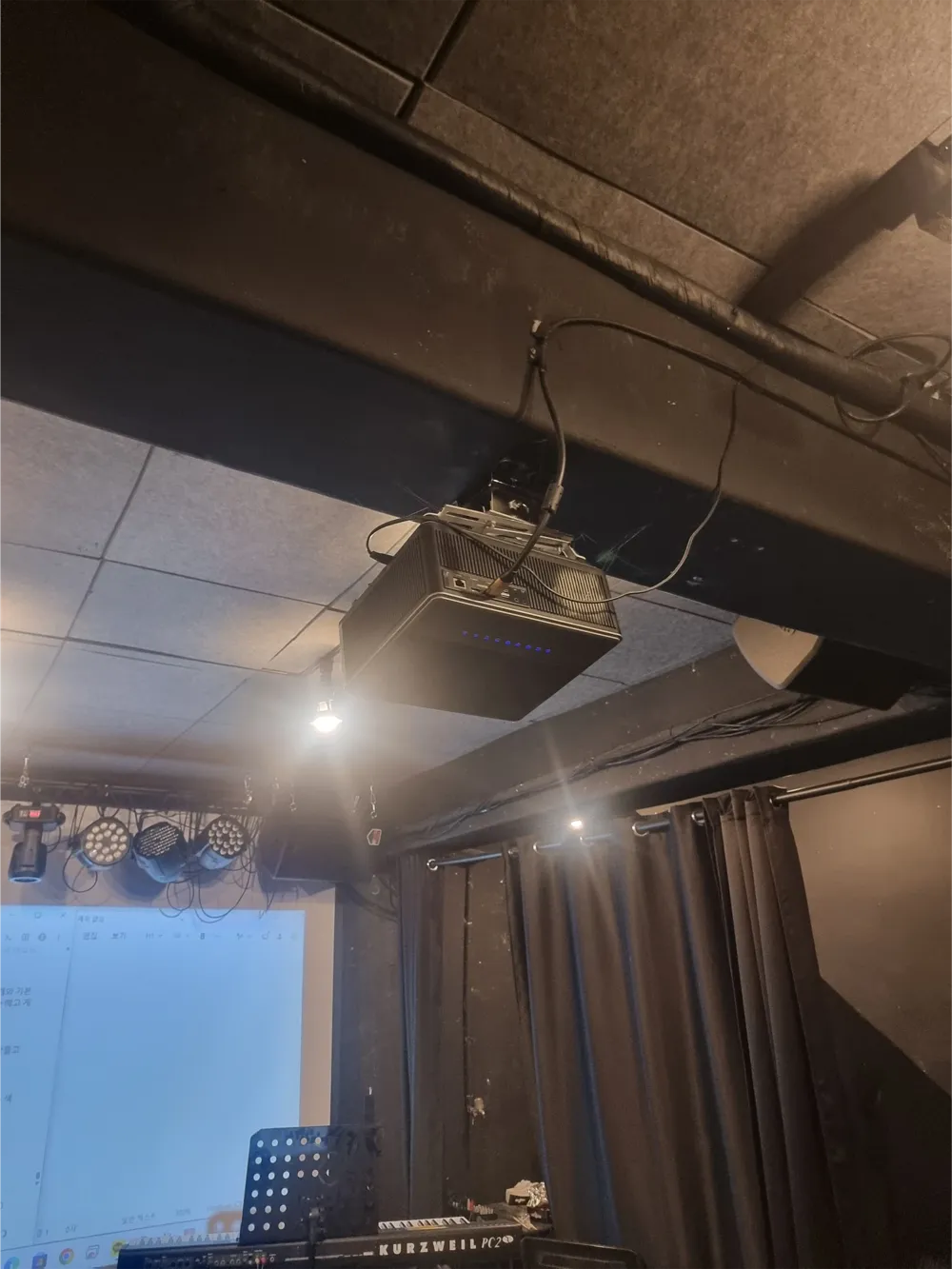
HDMI 1번 = 영상 전환기. 노래방·PC·노트북·카메라 화면은 전부 이 경로. 화면이 안 나오면 프로젝터 입력이 HDMI 1인지 먼저 확인.
서랍의 빔프로젝터 리모컨(스크린 방향으로 조준)과 A-OK 리모컨(전동 스크린 올림/내림)으로 조작.
오퍼룸 PC — 모니터가 2개인 이유
나만 보는 작업 화면.
이 화면이 빔프로젝터로 그대로 나갑니다. 보여줄 창(영상·PPT·가사)은 여기로 옮기고, 보조 모니터를 보면서 작업.
메인 모니터에서 마우스를 오른쪽으로 밀면 커서가 넘어갑니다. 창을 끌어서 이동.
프롬프터 모니터 (무대 앞)
공연자가 가사·대본·큐시트를 보는 무선 모니터.
오퍼룸 메인 컴퓨터에서 윈도우 키 + K → 목록에서 MTV320-B9ADBC 선택 → 메인 화면이 그대로 복제됩니다.
"Waiting for connection..." 화면이 떠 있으면 연결 준비 완료 상태.
로비 TV — 세로로 세워진 화면
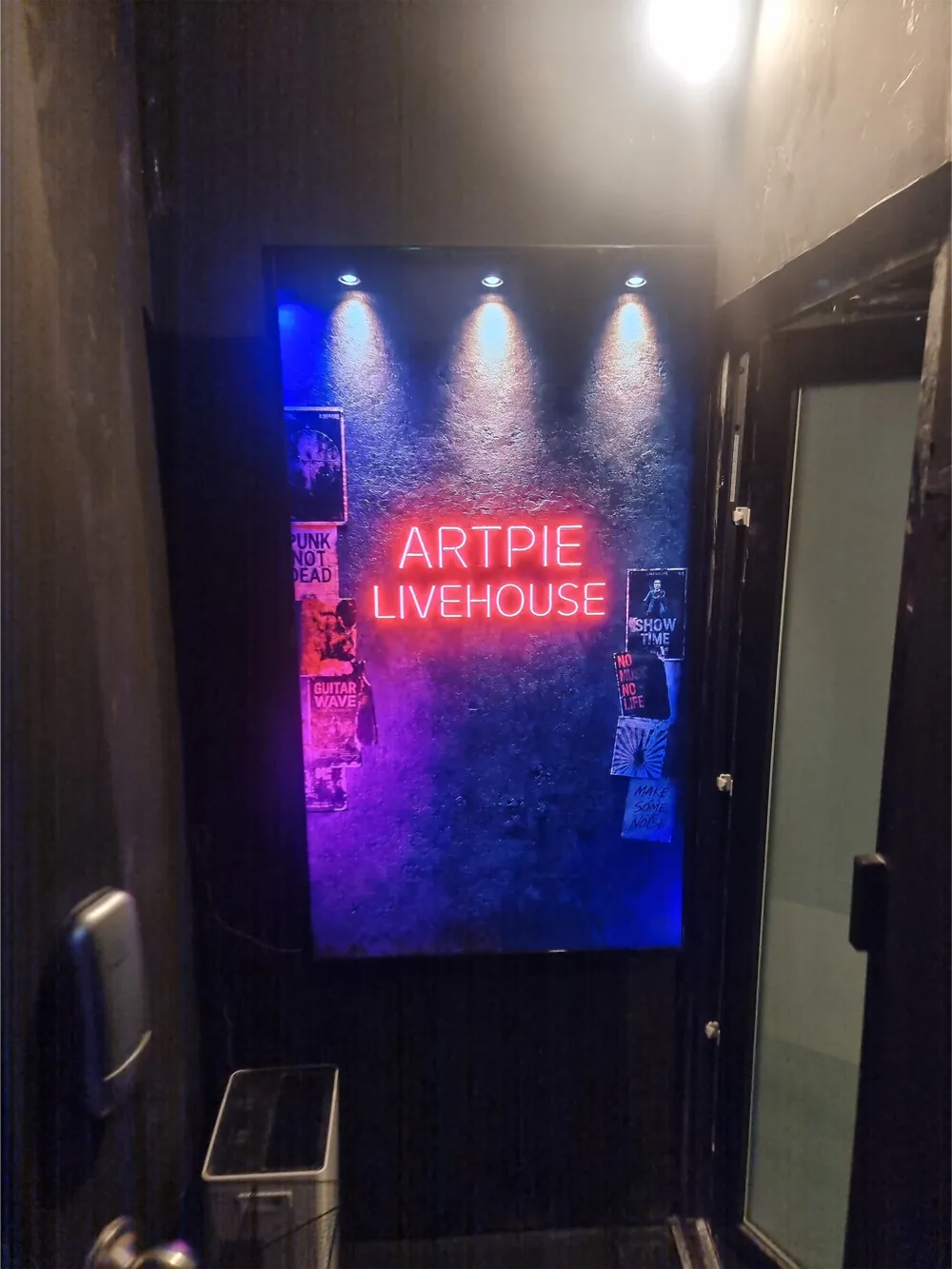
16:9 TV를 옆으로 돌려 세로 화면으로 세워둔 것. 행사 포스터·안내 화면용.
영상·이미지를 USB에 담아 로비에서 꽂으면 재생. 리모컨은 서랍의 삼성 TV 리모컨.
중계 카메라 (SONY HXR-NX5N)
객석 뒤 상단에 설치.
공연 실황 중계 — 전환기 4번 입력. 4번 버튼 + T바로 빔프로젝터에 띄웁니다.
① 녹색 버튼을 누른 채 POWER 스위치를 ON으로 민다 ② 렌즈 후드의 커버 레버를 OPEN으로 ③ 전환기 4번 + T바로 화면 확인.
POWER 스위치 OFF → 렌즈 커버 레버 CLOSE.
공간·시설
오시는 길부터 대기실, 리모컨 위치까지.
오시는 길과 입구
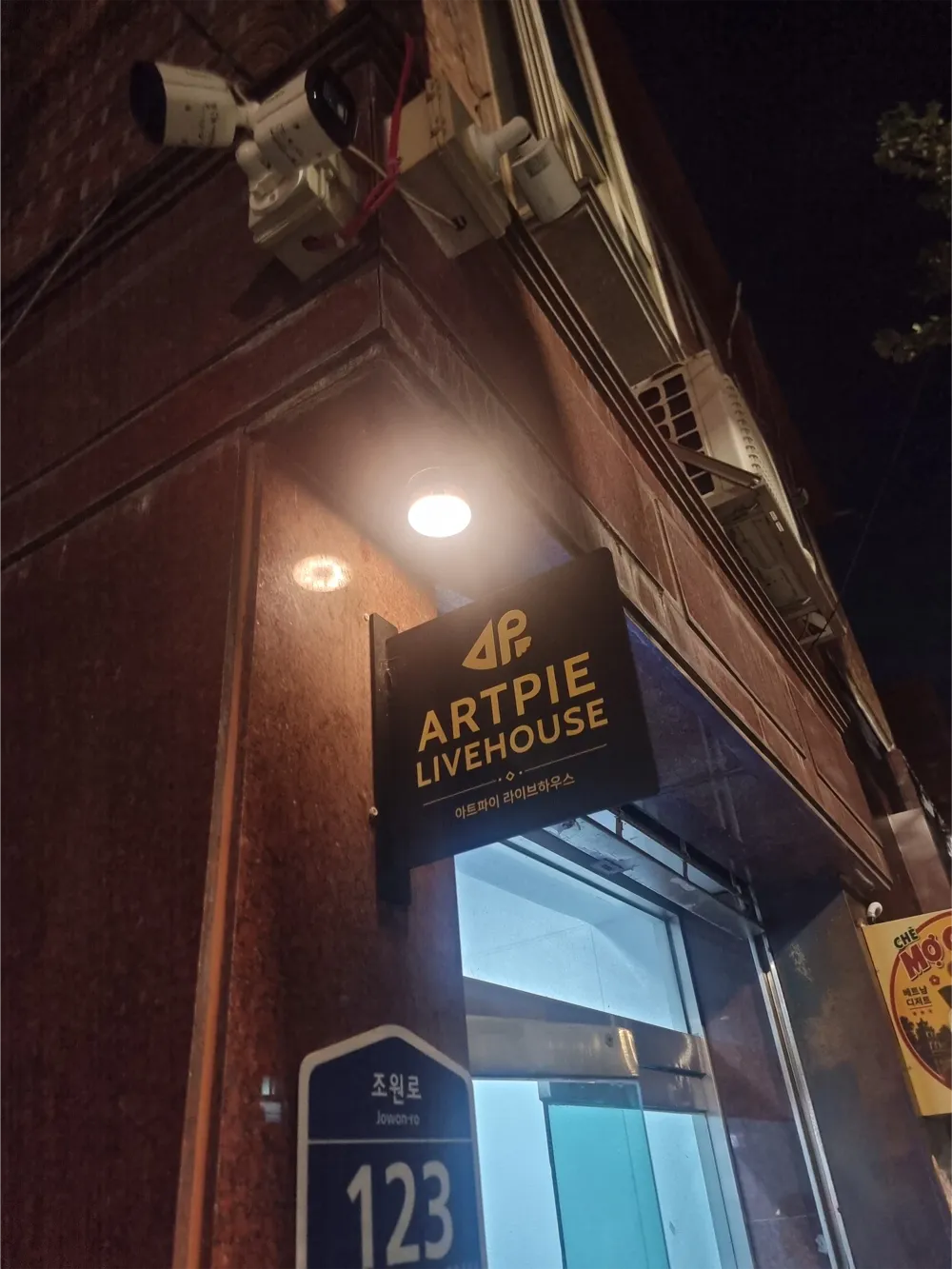
서울 관악구 조원로 123, 지하층
2호선 신대방역 도보 7분
건영유치원 · 신사동주민센터/신사시장 · 신사시장/선한이웃교회 · 난곡사거리 · 신대방역
신대방역 공영주차장(신림동 498, 도보 7분) — 가장 여유. 30분 2,160원 · 60분 4,320원 · 120분 8,640원
신사동제1공영(도보 2분, 30분 300원 — 만석 잦음) / 관악 신사시장 공영(도보 5분, 30분 900원 — 만석 잦음) / 지산빌딩(조원로 128, 도보 2분, 최초 30분 3,000원 + 10분당 1,000원)
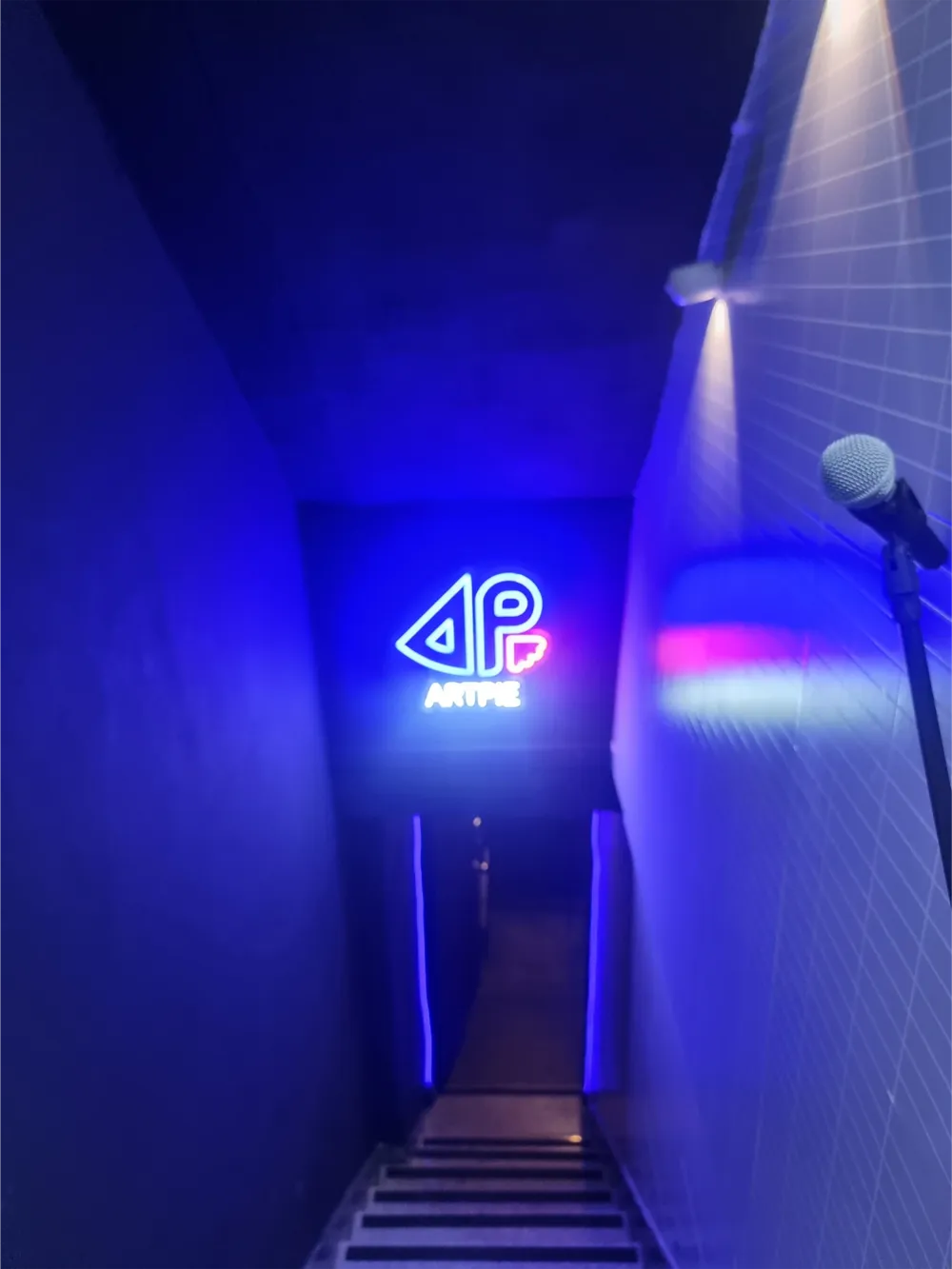
간판 아래 문으로 들어와 네온 계단을 따라 지하로.
무대와 객석
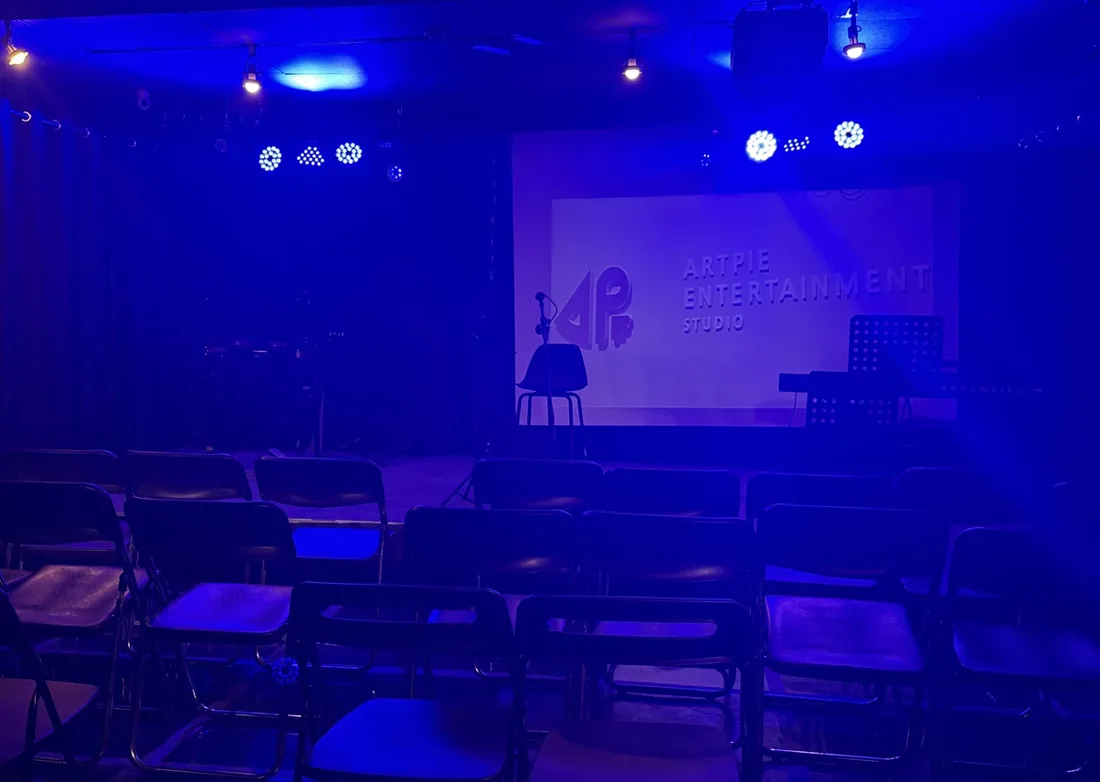
가로 600 × 깊이 260 × 높이 30 cm
접이식 의자, 최대 40석
전자드럼(야마하 DTX402K) · 키보드(커즈웨일 PC2X) · 마이크 스탠드 · 150인치 전동 스크린
화장실
건물 1.5층 계단에 있습니다 (입구 계단을 반 층 올라감).
현장 담당자에게 출입 정보를 안내받아 주세요.
방음문 닫는 법
입구로 들어서면 바로 앞의 이중문.
① 문고리를 내린 채 ② 강하게 눌러 닫고 ③ 손잡이를 올려 밀착. 이렇게 해야 방음이 됩니다.
방음문의 도어락은 굳이 쓰지 마세요.
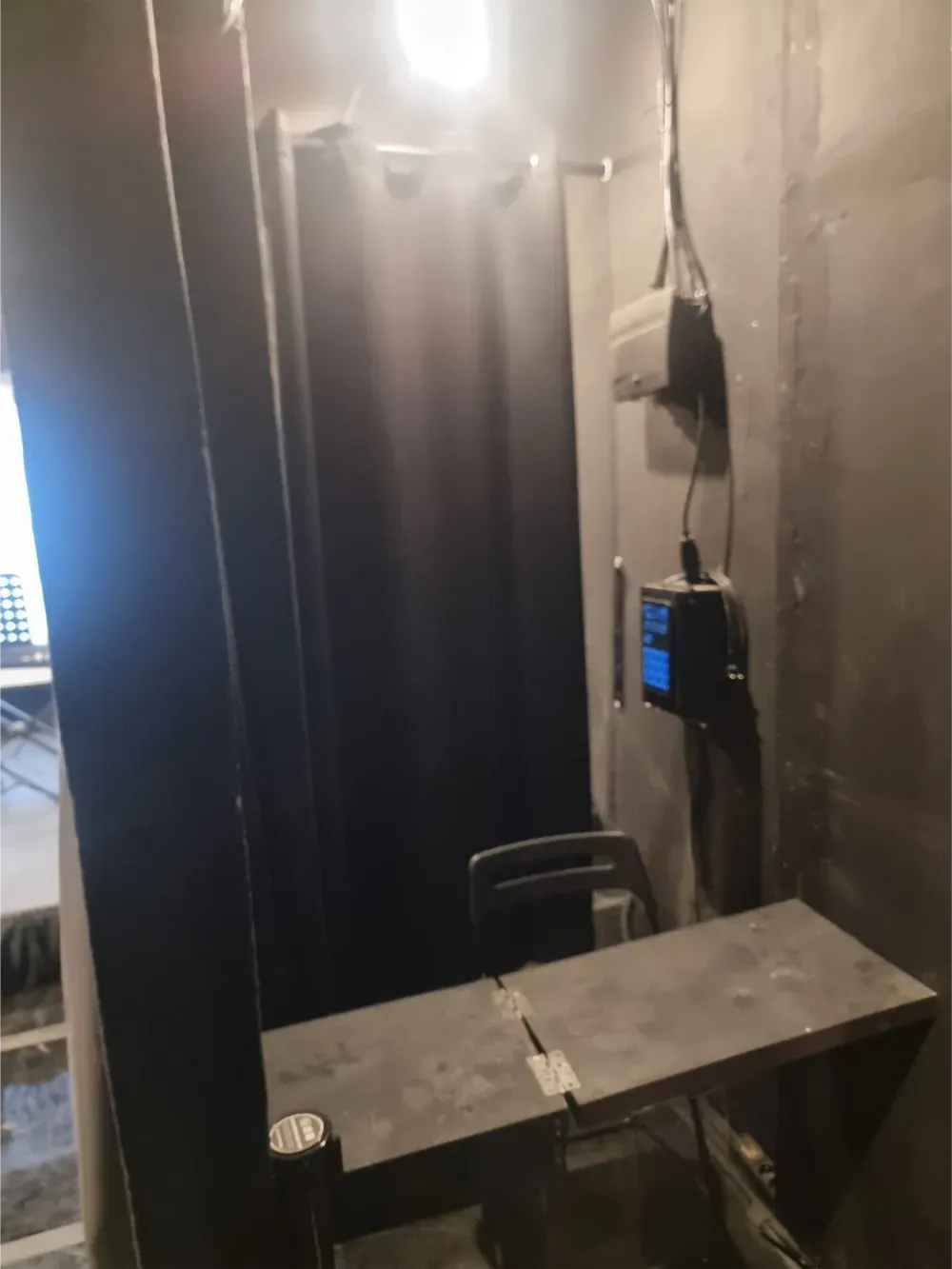
인포메이션 데스크와 대기실
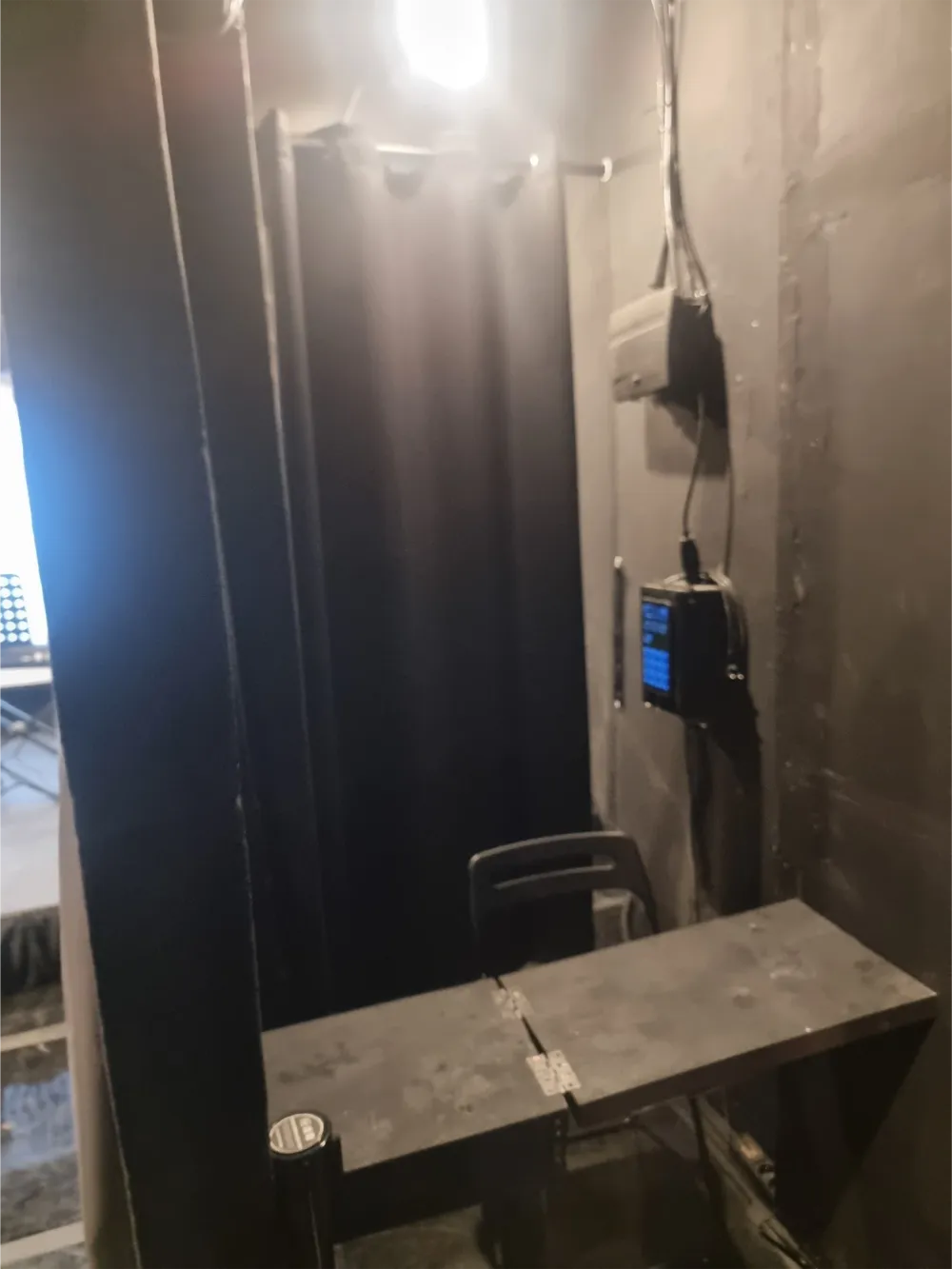
대기실로 가는 길목. 데스크는 절대 옮기지 마세요.
상판이 경첩으로 위로 열립니다. 인포 담당자는 상판을 들어 올려 안으로 들어가 근무.
데스크 뒤 커튼 너머가 대기실. 전자레인지·냉장고·커피메이커·화장 거울 자유 사용 — 사용 후 정리. 쓰레기통 2개도 여기에.
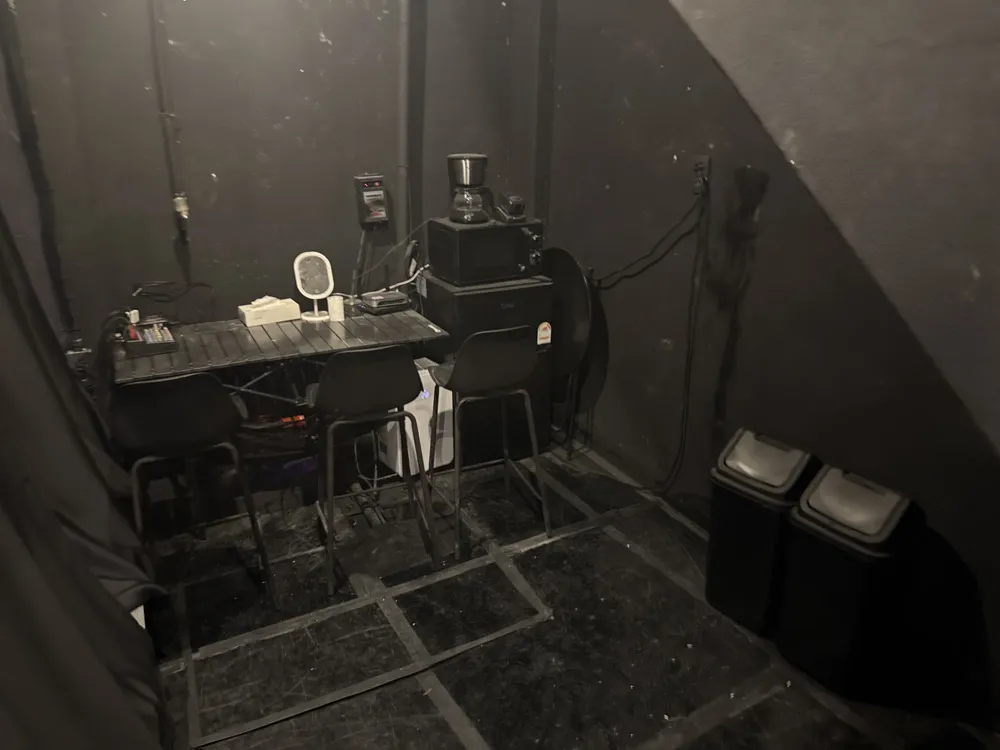
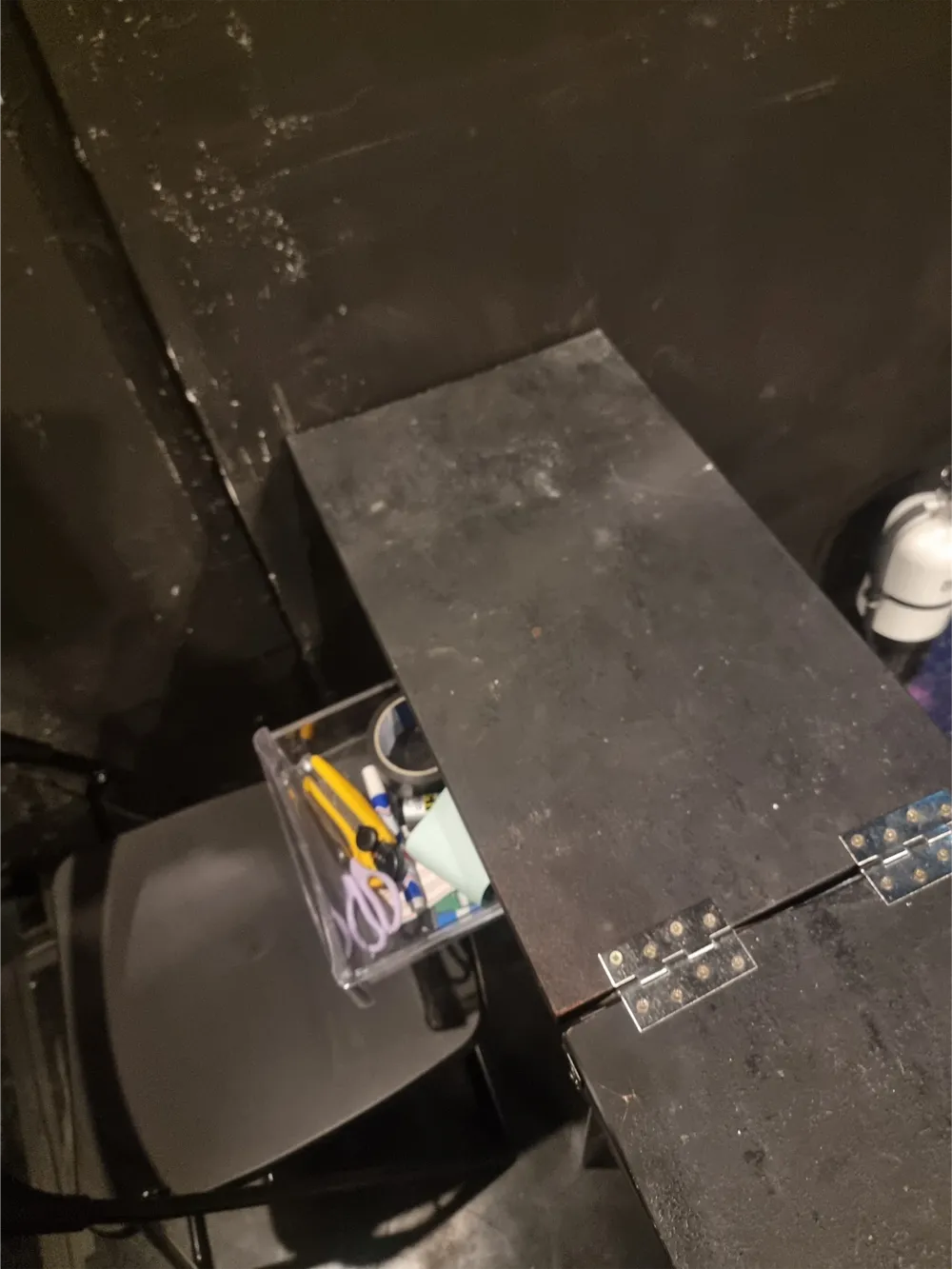
탈의실·창고·환풍기
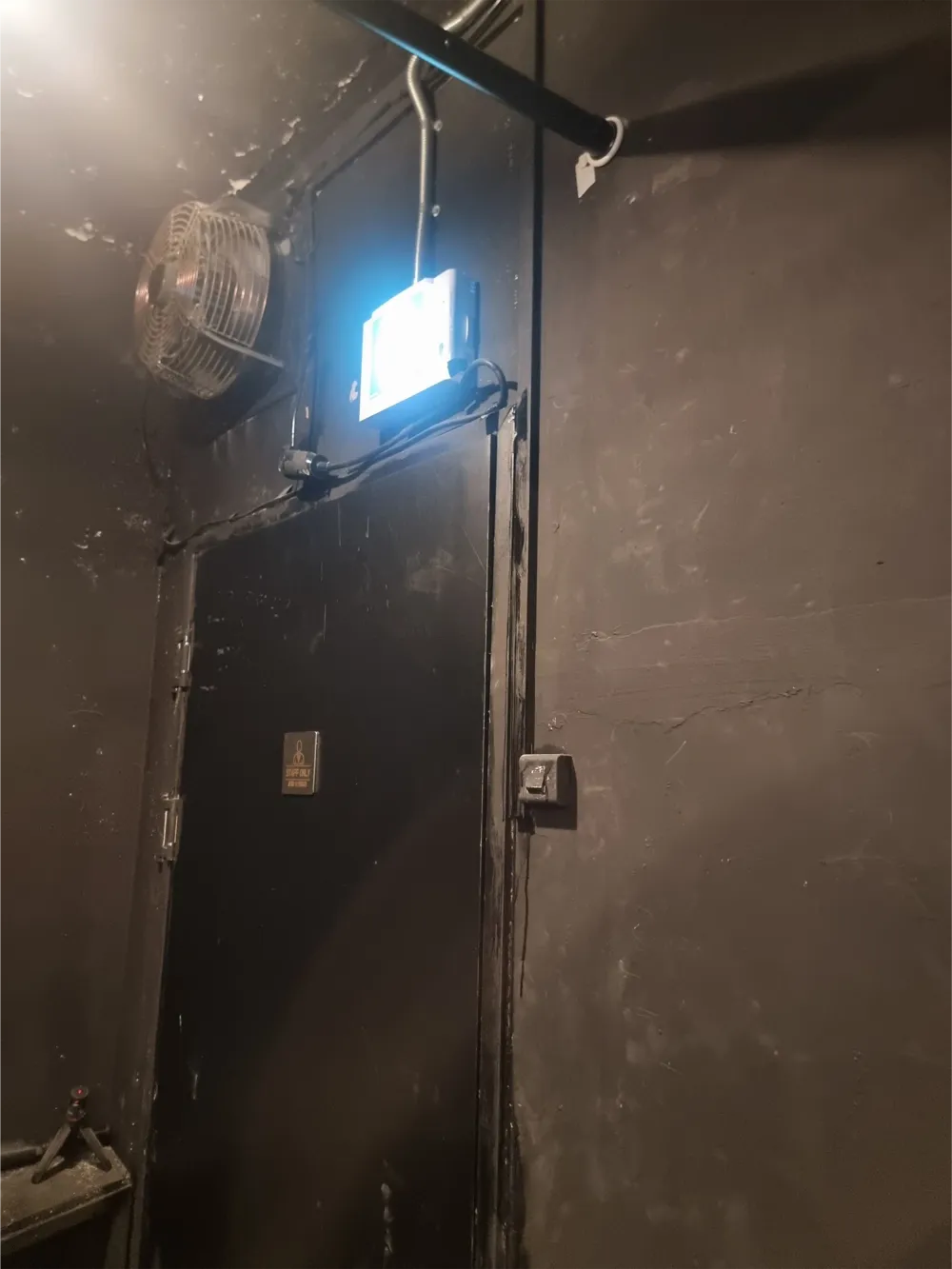
창고 문 옆 벽의 스위치. 환기 필요할 때 켜고, 소리가 거슬리면 꺼도 됩니다.
접이식 테이블 보관. 필요하면 꺼내 쓰고 제자리에.
창고 가는 길목이 탈의실을 겸함(커튼 가림). 거울·선반 있음.
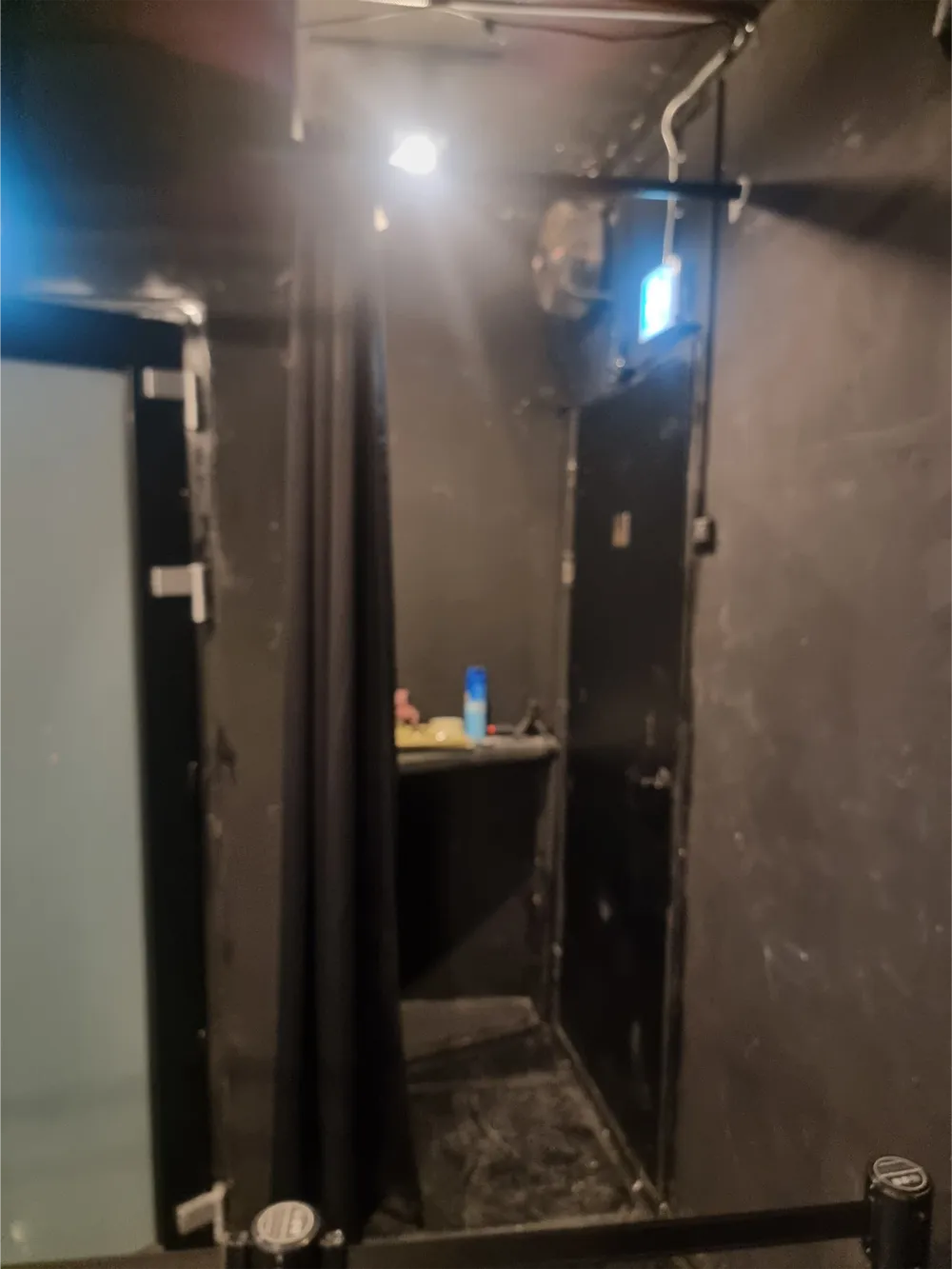
무대 거울과 커튼 — 벨크로는 조심히
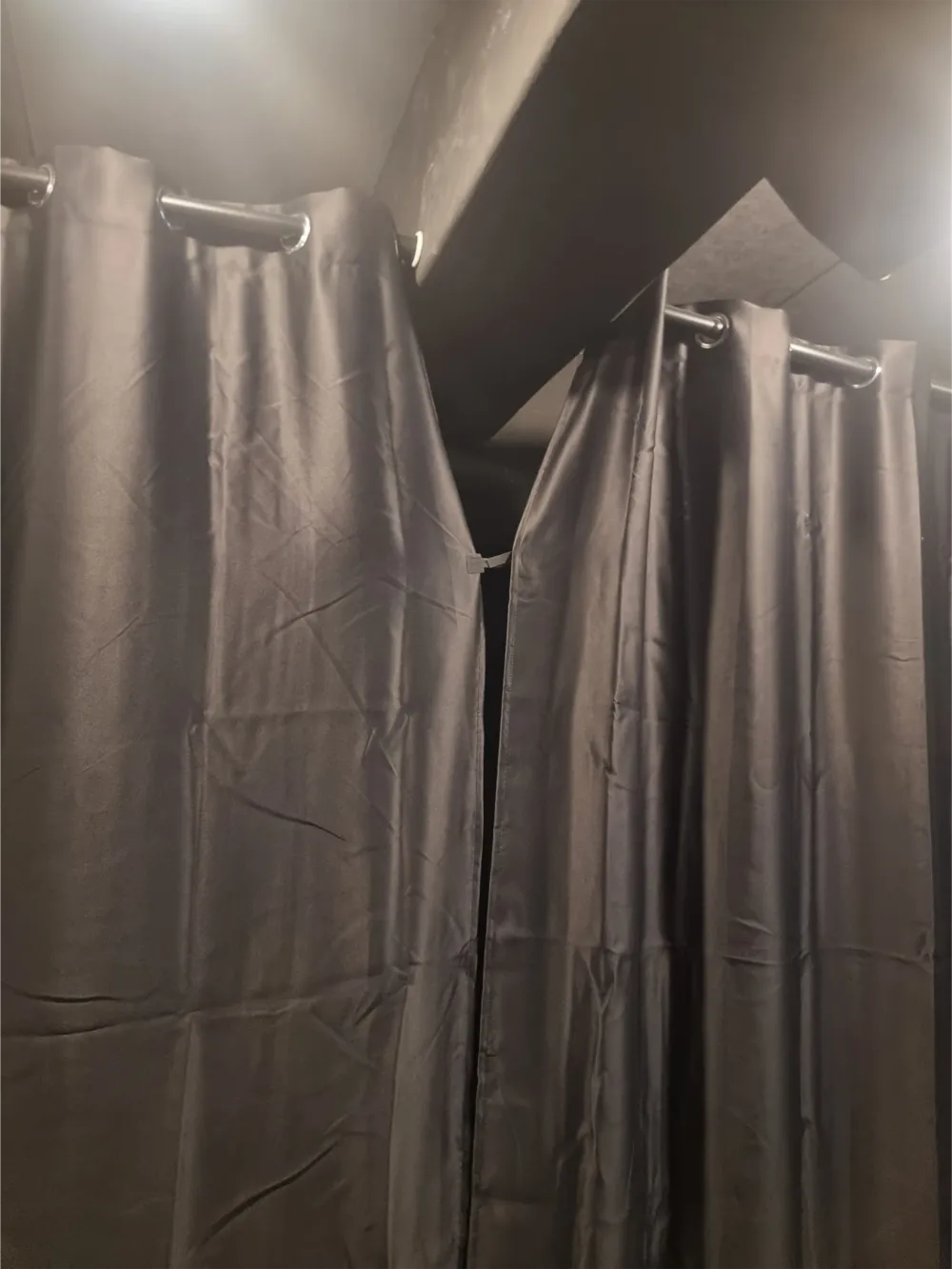
무대 옆 가림막은 거울. 평소엔 커튼으로 덮여 있고 벨크로로 고정.
벨크로를 조심히 떼고, 다 쓴 뒤 다시 조심히 붙여서 정리. 세게 뜯으면 커튼이 상합니다.
에어컨·제습기
공간 정중앙 천장의 시스템 에어컨. 서랍의 LG 리모컨으로 자유롭게 사용.
상시 켜져 있는 1대는 신경 쓰지 않아도 됩니다. 입구 로비 쪽 제습기는 습한 날 켜면 좋아요.
리모컨 서랍 — 무엇이 무슨 리모컨?
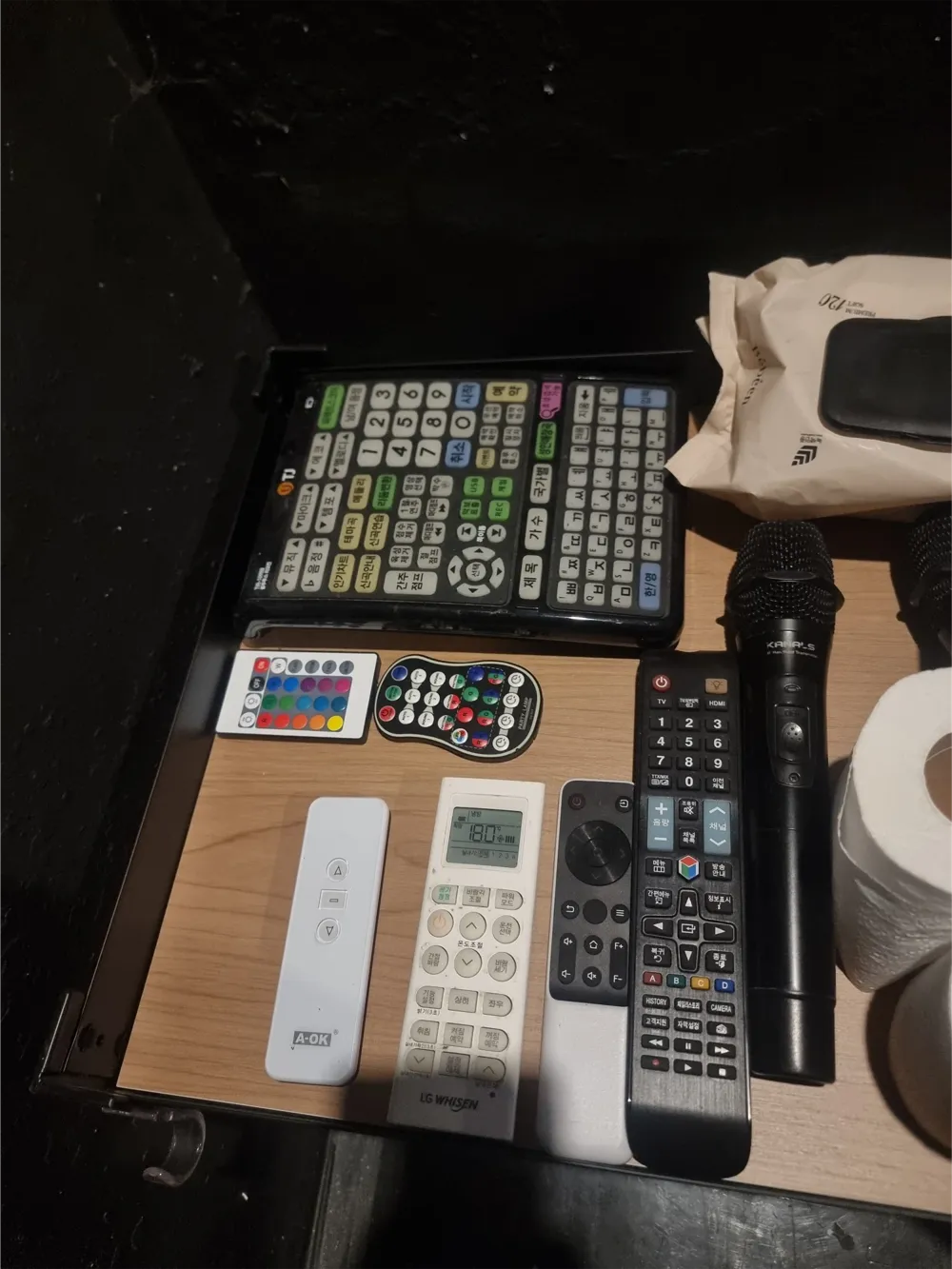
노래방 리모컨 (TJ)
입구 문 LED 색 변경
미러볼 — 무대 왼쪽 위. 켜기만 하면 됨
빔 전동 스크린 올림/내림
에어컨
빔프로젝터 전원 (스크린 방향 조준)
로비 TV
오퍼룸 · 지참 물품 · 와이파이
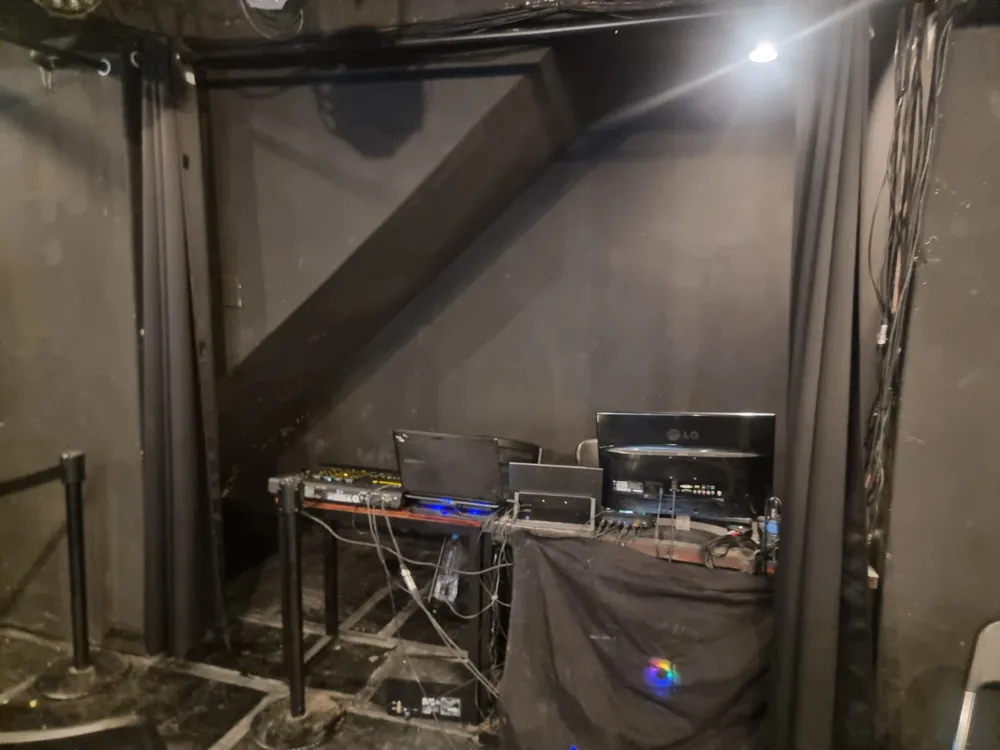
쓰레기봉투 · 휴지 · 마이크용 AA 건전지는 비치돼 있지 않으니 직접 지참.
현장 도착 후 담당자에게 이용 정보를 안내받아 주세요.
주의사항 · 문제 해결
문제가 생기면 당황하지 말고 순서대로.
문제 해결
소리가 안 나요
- 악기·마이크 자체의 전원이 켜져 있나?
- 그 줄의 노란 버튼이 눌려(ON) 있나?
- 그 줄의 슬라이더가 올라가 있나?
- 폰·컴퓨터라면 → 11/12 줄 LINE/USB 버튼이 맞는 쪽인가?
- 맨 오른쪽 빨간 슬라이더(STEREO)가 올라가 있나?여기가 전체 볼륨
- 그래도 안 나면 → 앰프 랙의 전원·볼륨 확인메인 = 가운데 KANALS 앰프 / 모니터 = 맨 아래 KPA-2250 (음향 페이지 "앰프 랙" 참고)
"삐—" 소리가 나요 (하울링)
- 일단 그 마이크 줄의 슬라이더를 내린다모르면 맨 오른쪽 빨간 슬라이더
- 마이크가 스피커를 향하지 않게 방향을 바꾼다
- 슬라이더를 아까보다 조금 낮게 다시 올린다
조명이 안 켜져요
- 106 누르고 → 페이더 전부 내리고 → 페이더 1을 올려본다켜지면 정상
- 노트북 화면에서 Grand Master 100%·B.O. 안 눌림 확인
- wing 왼쪽 페이지 버튼(BtPg 등)을 잘못 눌렀다면 반대 버튼으로 1페이지 복귀
- grandMA2 프로그램이 꺼져 있으면: 실행 → 쇼파일 test.2 로드 (Backup 키 → Load Show)
- 그래도 안 되면 관리자 호출
빔프로젝터 화면이 안 나와요
- 프로젝터 전원이 켜져 있나? (서랍 리모컨, 스크린 방향 조준)
- 프로젝터 입력이 HDMI 1인가?
- 영상 전환기에서 번호 버튼을 누르고 T바를 끝까지 옮겼나?
마무리
끝나고 나갈 때
- 맨 오른쪽 빨간 슬라이더(STEREO)를 아래로 내린다
- 스피커(앰프) 전원을 먼저 끈다
- 콘솔과 나머지 장비를 끈다
- 올렸던 슬라이더들을 원래대로(맨 아래) 내려놓는다다음 팀을 위한 매너